Lernziel
Lernziel
Nach diesem Kapitel können Sie:
- verstehen, was Responsive Design bedeutet
- zwischen Desktop-, Tablet- und Smartphone-Ansicht wechseln
- mobile Layouts optimieren
- Elemente für verschiedene Bildschirmgrößen anpassen
- häufige Darstellungsfehler erkennen
- die Benutzerfreundlichkeit auf allen Geräten verbessern
Warum wichtig
Warum Responsive Design so wichtig ist
Früher wurden Websites hauptsächlich am Computer besucht.
Heute sieht die Realität anders aus.
Je nach Branche erfolgen die meisten Website-Besuche über Smartphones.
Deshalb gilt:
Eine Website ist erst dann fertig, wenn sie auf allen Geräten funktioniert.
Was bedeutet Responsive Design?
Responsive Design bedeutet:
Ihre Website passt sich automatisch an verschiedene Bildschirmgrößen an.
Dazu gehören:
- Desktop
- Laptop
- Tablet
- Smartphone
Jeder Besucher erhält eine möglichst optimale Darstellung.
Warum wichtig
Warum das wichtig ist
Eine schlecht optimierte mobile Website führt häufig dazu, dass Besucher:
- die Seite verlassen
- keine Anfrage senden
- keinen Kauf abschließen
- das Unternehmen als unprofessionell wahrnehmen
Bereits kleine Darstellungsfehler können das Nutzererlebnis deutlich verschlechtern.
Geräteansichten in Wix Studio
Wix Studio bietet verschiedene Ansichten.
Sie können jederzeit zwischen ihnen wechseln.
Zum Beispiel:
Desktop
↓
Tablet
↓
Smartphone
Kontrollieren Sie jede wichtige Änderung in allen Ansichten.
Schritt für Schritt
Zwischen den Ansichten wechseln
Öffnen Sie den Wix Studio Editor.
Wix Studio · Editor öffnen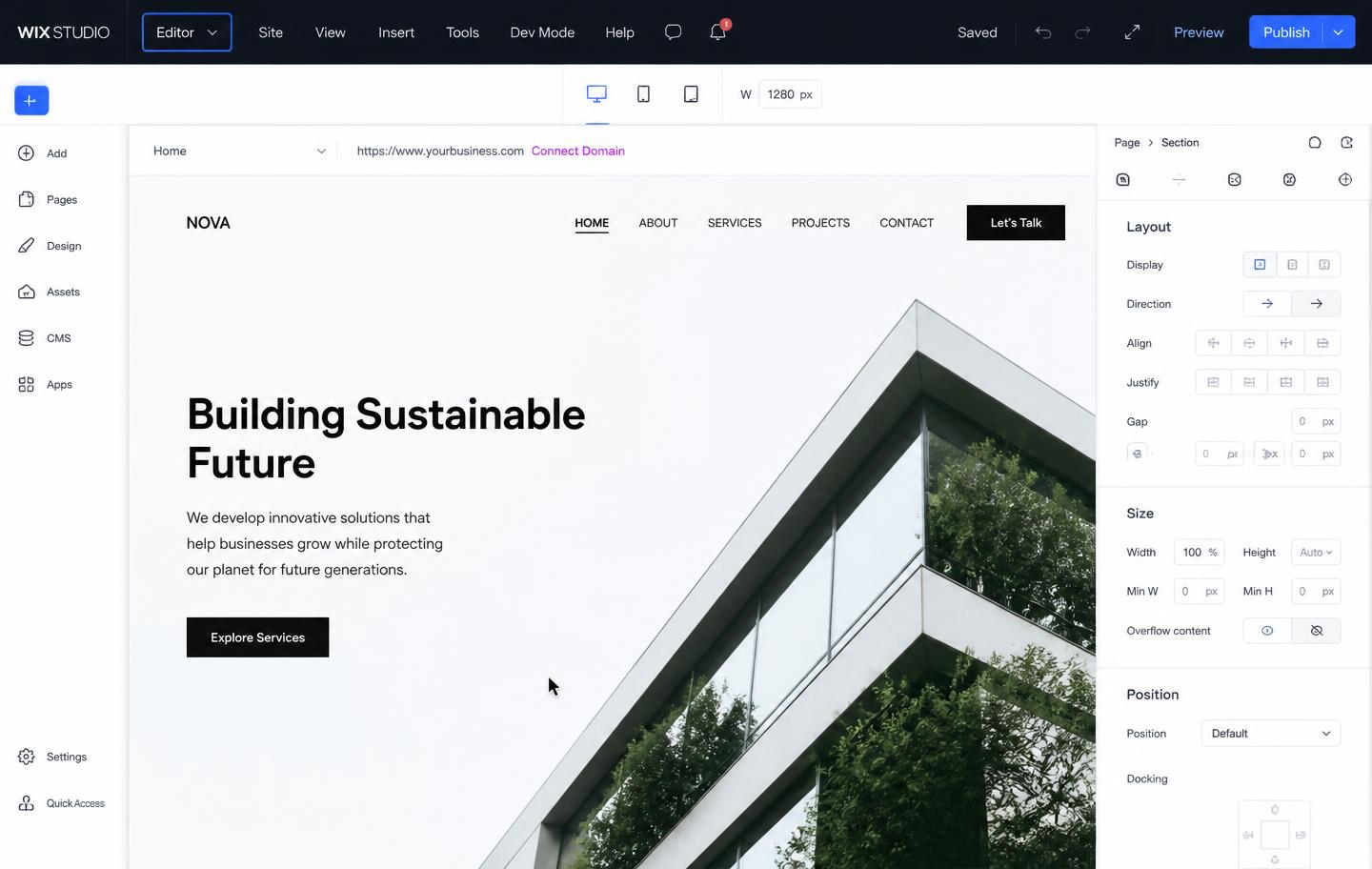
Editor öffnen
Was sollte überprüft werden?
Kontrollieren Sie:
Typische mobile Probleme
Überschriften sind zu groß
Dadurch entstehen unnötig viele Zeilen.
Buttons sind zu klein
Besucher können sie nur schwer antippen.
Bilder werden abgeschnitten
Wichtige Inhalte fehlen.
Texte laufen über den Bildschirm
Die Seite wirkt fehlerhaft.
Zu wenig Abstand
Alles wirkt gedrängt.
Elemente überlappen sich
Ein häufiges Zeichen dafür, dass das Layout überprüft werden muss.
Bilder auf Smartphones
Kontrollieren Sie:
- Sind Gesichter vollständig sichtbar?
- Wird nichts abgeschnitten?
- Ist das Bild scharf?
- Passt der Bildausschnitt?
Falls nötig, passen Sie den Bildausschnitt speziell für die mobile Ansicht an.
Texte auf Smartphones
Mobile Besucher lesen deutlich kürzer.
Deshalb empfehlen wir:
- kurze Absätze
- kurze Überschriften
- einfache Sprache
- ausreichend Zeilenabstand
Mobile Formulare
Je weniger Felder ein Formular besitzt, desto einfacher ist die Bedienung.
Fragen Sie nur die Informationen ab, die Sie wirklich benötigen.
Beispiel:
Mehr ist häufig nicht notwendig.
Ladegeschwindigkeit
Mobile Besucher erwarten schnelle Ladezeiten.
Optimieren Sie deshalb:
- Bilder
- Videos
- Animationen
Eine schnelle Website verbessert das Nutzererlebnis.
Best Practice
Web by David Best Practice
Wir beginnen jedes Projekt zunächst für den Desktop.
Anschließend optimieren wir jede einzelne Seite gezielt für Tablets und Smartphones.
Keine Seite wird veröffentlicht, ohne zuvor auf allen Ansichten geprüft worden zu sein.
Aus der Praxis
Verkaufspsychologie
Ein Besucher entscheidet innerhalb weniger Sekunden:
Bleibe ich auf dieser Website oder verlasse ich sie?
Eine übersichtliche mobile Darstellung vermittelt sofort Professionalität.
Je einfacher die Bedienung, desto höher ist die Wahrscheinlichkeit einer Anfrage.
Aus der Praxis
Expertenwissen
Google bewertet Websites inzwischen nach dem sogenannten Mobile-First-Prinzip.
Das bedeutet:
Die mobile Version Ihrer Website spielt eine entscheidende Rolle für die Bewertung in den Suchergebnissen.
Eine gute mobile Optimierung verbessert daher nicht nur die Nutzererfahrung, sondern kann sich auch positiv auf die Auffindbarkeit auswirken.
Häufige Fehler
Häufige Fehler
Mobile Ansicht nicht geprüft
Der häufigste Fehler überhaupt.
Zu viele Animationen
Sie können die Ladezeit verlängern und auf kleinen Geräten störend wirken.
Kleine Schrift
Besucher müssen zoomen.
Buttons zu nah beieinander
Das erschwert die Bedienung.
Bilder nicht kontrolliert
Wichtige Bildbereiche werden abgeschnitten.
Profi-Tipp
Profi-Tipp
Testen Sie Ihre Website nicht nur im Editor.
Öffnen Sie sie zusätzlich auf Ihrem eigenen Smartphone.
Bitten Sie außerdem Freunde oder Kollegen mit unterschiedlichen Geräten, Ihre Website kurz zu testen.
So entdecken Sie Darstellungsprobleme, die im Editor leicht übersehen werden.
Aus der Praxis
Praxis aus unserem Agenturalltag
Viele Kunden kontrollieren ausschließlich die Startseite.
Unsere Empfehlung:
Prüfen Sie jede einzelne Seite.
Besonders häufig werden Fehler auf folgenden Seiten übersehen:
- Kontakt
- Leistungen
- Blog
- Impressum
- Datenschutz
Auch diese Seiten sollten auf mobilen Geräten einwandfrei funktionieren.
Checkliste
Checkliste
Praxisaufgabe
Praxisaufgabe
Öffnen Sie Ihre Website auf Ihrem Smartphone.
Kontrollieren Sie:
- Navigation
- Startseite
- Kontaktformular
- Bilder
- Buttons
- Footer
Notieren Sie alle Punkte, die verbessert werden können.
Mini-Projekt
Mini-Projekt
Bitten Sie drei Personen, Ihre Website auf ihrem Smartphone zu testen.
Stellen Sie ihnen folgende Fragen:
- War die Navigation leicht verständlich?
- Konnten Sie alle Texte gut lesen?
- Haben alle Buttons funktioniert?
- War die Kontaktaufnahme einfach?
Nutzen Sie das Feedback, um Ihre Website weiter zu optimieren.
Wissenscheck
Quiz
Was bedeutet Responsive Design?
Warum sollte jede Seite auf Smartphones geprüft werden?
Welche Aussage trifft zu?
Was zeichnet einen guten mobilen Button aus?
Zusammenfassung
Kapitelzusammenfassung
Sie haben gelernt:
- was Responsive Design bedeutet,
- wie Sie zwischen den Geräteansichten in Wix Studio wechseln,
- welche Elemente besonders sorgfältig geprüft werden sollten,
- wie Sie die mobile Benutzerfreundlichkeit verbessern,
- und warum eine optimierte Smartphone-Darstellung für den Erfolg Ihrer Website
entscheidend ist.
Ausblick
Vorschau auf Kapitel 13
Animationen & Interaktionen – Modernes Design ohne Besucher abzulenken
Im nächsten Kapitel lernen Sie, wie Sie Animationen gezielt einsetzen, um Aufmerksamkeit zu lenken und Inhalte lebendiger wirken zu lassen. Gleichzeitig erfahren Sie, warum weniger oft mehr ist, welche Effekte professionell wirken und wie Sie Animationen nutzen, ohne die Ladezeit oder
Benutzerfreundlichkeit negativ zu beeinflussen. Dieses Kapitel verbindet Design mit Nutzererlebnis und zeigt, wie subtile Bewegung eine Website hochwertiger erscheinen lässt.