Lernziel
Lernziel
Nach diesem Kapitel können Sie:
- PDFs und Dokumente in Wix Studio hochladen
- Download-Buttons erstellen
- Preislisten und Broschüren bereitstellen
- Downloads strategisch einsetzen
- Dokumente aktuell halten
- typische Fehler vermeiden
- Downloads zur Leadgenerierung nutzen
Warum wichtig
Warum Downloads sinnvoll sind
Nicht alle Informationen müssen direkt auf der Website stehen.
Manche Inhalte eignen sich besser als Download.
Beispiele:
Downloads ermöglichen Besuchern, Informationen in Ruhe zu lesen oder zu speichern.
Wann sollte ein Download angeboten werden?
Ein Download eignet sich besonders für:
- Preisübersichten
- Unternehmensbroschüren
- Projektmappen
- Speisekarten
- Kataloge
- Wartungsanleitungen
- Bedienungsanleitungen
- Formulare
- Whitepaper
- Checklisten
Schritt für Schritt
Dateien hinzufügen – Schritt für Schritt
Öffnen Sie den Wix Studio Editor.
Wix Studio · Editor öffnen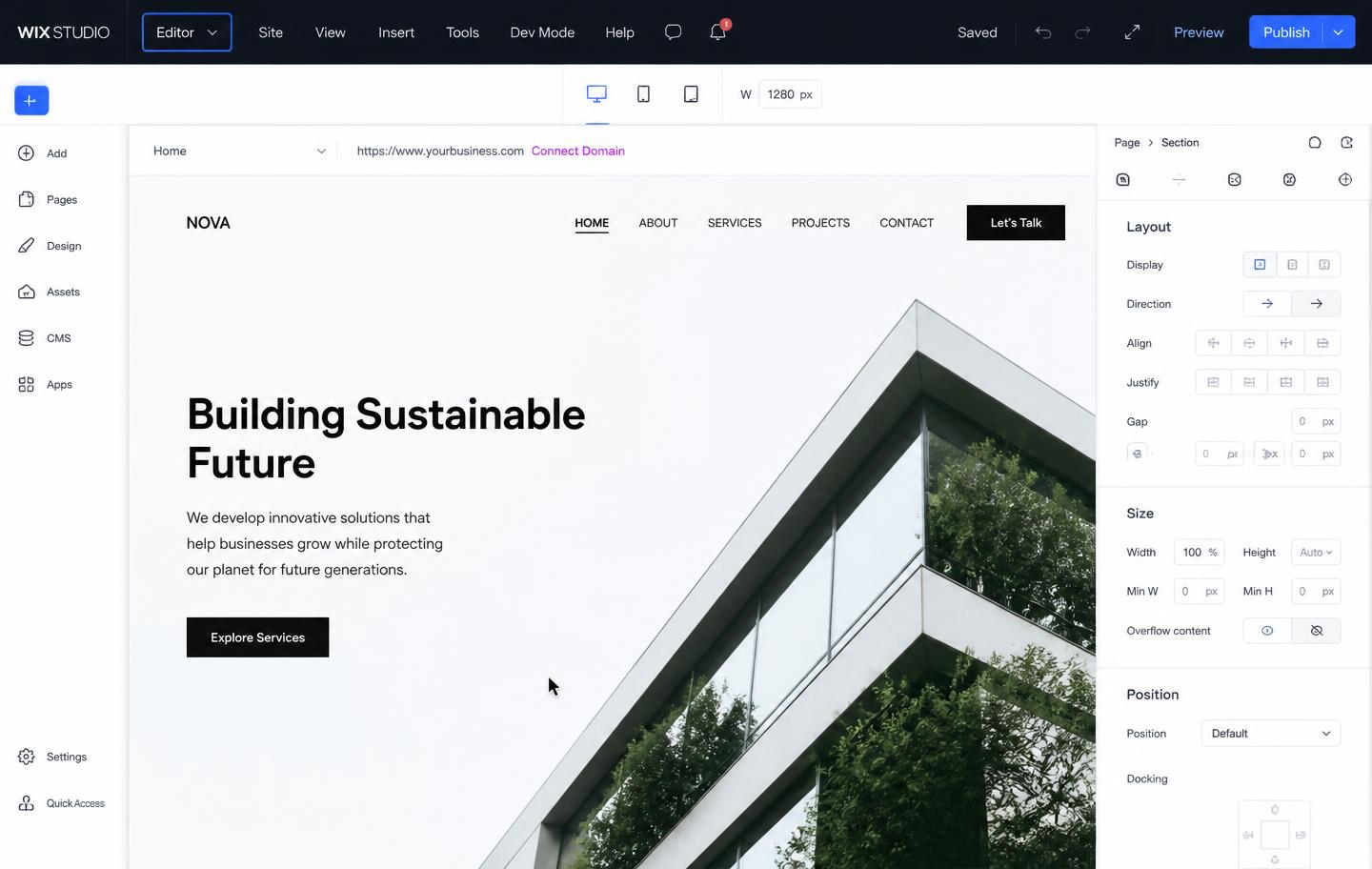
Editor öffnen
Welche Dateiformate eignen sich?
Am häufigsten verwendet werden:
Für Dokumente empfehlen wir grundsätzlich das PDF-Format, da es auf nahezu allen Geräten gleich dargestellt wird.
Dateinamen
Verwenden Sie aussagekräftige Dateinamen.
Gut:
Preisliste_Web_by_David_2026.pdf
Schlecht:
Datei_final_neu_v3.pdf
Klare Dateinamen wirken professioneller und erleichtern die Verwaltung.
Preislisten
Preislisten gehören zu den häufigsten Downloads.
Achten Sie darauf:
Broschüren
Eine gute Unternehmensbroschüre beantwortet Fragen wie:
- Wer sind wir?
- Was bieten wir an?
- Welche Vorteile haben unsere Kunden?
- Wie läuft eine Zusammenarbeit ab?
- Wie kann man Kontakt aufnehmen?
Checkliste
Checklisten
Checklisten bieten einen hohen Mehrwert.
Beispiele:
- Website-Checkliste
- SEO-Checkliste
- Onlineshop-Checkliste
- DSGVO-Checkliste
Sie helfen Besuchern und unterstreichen gleichzeitig Ihre Kompetenz.
Whitepaper
Ein Whitepaper behandelt ein konkretes Thema ausführlich.
Beispiel:
10 häufige Fehler auf Unternehmenswebsites – und wie Sie sie vermeiden
Solche Inhalte eignen sich besonders, um Fachwissen zu vermitteln und Vertrauen aufzubauen.
Dateigröße
Große Dateien verlängern die Downloadzeit.
Optimieren Sie PDFs:
Eine kompakte Datei verbessert die Nutzererfahrung.
Mobile Nutzung
Testen Sie:
- Lässt sich die Datei öffnen?
- Ist der Download einfach?
- Sind die Inhalte gut lesbar?
Viele Besucher laden Dokumente direkt auf ihrem Smartphone herunter.
Dokumente aktuell halten
Veraltete Informationen können Vertrauen kosten.
Prüfen Sie regelmäßig:
- Preise
- Kontaktdaten
- Öffnungszeiten
- Leistungen
- Logos
- Links
Aktualisieren Sie Dokumente bei Änderungen zeitnah.
Best Practice
Web by David Best Practice
Wir stellen Kunden häufig zusätzlich zur Website hilfreiche PDFs bereit.
Zum Beispiel:
- Leistungsübersicht
- Projektablauf
- Preisübersicht
- FAQ
- Kundenleitfäden
So beantworten wir viele Fragen bereits im Vorfeld und sparen Zeit im Erstgespräch.
Aus der Praxis
Verkaufspsychologie
Ein kostenloser Download vermittelt Kompetenz.
Wenn Besucher einen praktischen Mehrwert erhalten, steigt häufig das Vertrauen in Ihr Unternehmen.
Wichtig ist jedoch:
Der Download sollte ein echtes Problem lösen und nicht nur Werbung enthalten.
Aus der Praxis
Expertenwissen
Downloads können Interessenten dabei unterstützen, eine Kaufentscheidung vorzubereiten. Besonders hilfreich sind Unterlagen, die häufige Fragen beantworten, den Ablauf einer Zusammenarbeit erklären oder praktische Hilfestellungen bieten. Solche Inhalte stärken die Wahrnehmung als kompetenter Ansprechpartner.
Häufige Fehler
Häufige Fehler
Veraltete PDFs
Preise oder Informationen stimmen nicht mehr.
Zu große Dateien
Downloads dauern unnötig lange.
Schlechte Gestaltung
Das Dokument wirkt unprofessionell.
Unklare Dateinamen
Besucher wissen nicht, was sie herunterladen.
Defekte Links
Der Download funktioniert nicht.
Profi-Tipp
Profi-Tipp
Erstellen Sie für jedes wichtige Dokument ein Deckblatt.
Es sollte enthalten:
- Logo
- Dokumenttitel
- Version oder Datum
- Kontaktdaten
So wirken Ihre Unterlagen hochwertiger und professioneller.
Aus der Praxis
Praxis aus unserem Agenturalltag
Viele Unternehmen laden einfach eine Preisliste hoch.
Wir empfehlen stattdessen:
- kurze Einleitung
- Nutzen erklären
- anschließend den Download anbieten
So weiß der Besucher bereits vor dem Herunterladen, welchen Mehrwert das Dokument bietet.
Bonus – Downloads zur Leadgenerierung
Noch wirkungsvoller werden Downloads, wenn sie mit einem Formular kombiniert werden.
Beispiel:
Kostenlosen Website-Leitfaden erhalten
↓
Name
↓
E-Mail-Adresse
↓
Button
"Jetzt kostenlos herunterladen"
↓
PDF wird bereitgestellt
So können Interessenten freiwillig ihre Kontaktdaten hinterlassen und erhalten im Gegenzug einen echten Mehrwert. Achten Sie dabei stets auf die geltenden Datenschutzbestimmungen und holen Sie erforderliche Einwilligungen ein.
Checkliste
Checkliste
Praxisaufgabe
Praxisaufgabe
Erstellen Sie ein eigenes PDF für Ihre Website.
Es könnte beispielsweise sein:
- Preisliste
- Unternehmensbroschüre
- Checkliste
- Leistungsübersicht
Binden Sie das Dokument anschließend mit einem Download-Button auf Ihrer Website ein und testen Sie den Download auf Desktop und Smartphone.
Mini-Projekt
Mini-Projekt
Erstellen Sie einen Download-Bereich für Ihre Website.
Dieser sollte enthalten:
Überschrift
↓
Kurze Beschreibung
↓
Unternehmensbroschüre
↓
Preisliste
↓
Checkliste
↓
FAQ als PDF
↓
Kontaktbutton
Überlegen Sie, welche Unterlagen Ihren Kunden den größten Mehrwert bieten und regelmäßig aktualisiert werden sollten.
Wissenscheck
Quiz
Welches Dateiformat eignet sich am besten für Dokumente?
Warum sollten Downloads regelmäßig aktualisiert werden?
Welche Button-Beschriftung ist am aussagekräftigsten?
Warum können kostenlose Downloads sinnvoll sein?
Zusammenfassung
Kapitelzusammenfassung
Sie haben gelernt:
- wie Sie Downloads und PDFs in Wix Studio bereitstellen,
- welche Dokumente sich besonders eignen,
- wie Sie Download-Buttons professionell gestalten,
- warum aktuelle und gut strukturierte Dokumente Vertrauen schaffen,
- und wie Downloads als wertvoller Bestandteil Ihrer Website eingesetzt werden können.
Abschluss von Teil 3 – Inhalte professionell verwalten
🎉 Herzlichen Glückwunsch!
Sie haben den dritten Teil der Web by David Academy erfolgreich abgeschlossen. Sie sind nun in
der Lage, professionelle Inhalte auf Ihrer Website bereitzustellen und Besucher mit hochwertigen Bildern, Videos, Formularen, Standortinformationen und Downloads zu überzeugen.
Im nächsten Teil lernen Sie, wie Sie mit dem Wix CMS und einem Blog dynamische Inhalte
verwalten und Ihre Website effizient erweitern.
Vorschau auf Teil 4 – Blog & CMS
Kapitel 19 – Das Wix CMS verstehen
Im nächsten Kapitel erfahren Sie:
- was ein Content Management System (CMS) ist,
- wann sich das Wix CMS lohnt,
- wie dynamische Inhalte funktionieren,
- wie Sie Inhalte zentral verwalten,
- und wie Sie mit weniger Aufwand professionelle, skalierbare Websites erstellen. Dieses
Wissen bildet die Grundlage für Blogs, Referenzdatenbanken, Immobilienlisten, Teamseiten und viele weitere dynamische Inhalte.
Ziel dieses Moduls
In diesem Modul lernen Sie, wie Sie Inhalte zentral verwalten und automatisch auf Ihrer Website anzeigen lassen. Das Wix CMS spart Zeit, reduziert Fehler und ermöglicht professionelle Websites, die sich einfach erweitern und pflegen lassen.
Geschätzte Bearbeitungszeit: 4–5 Stunden
Praxisprojekt am Ende des Moduls:
Erstellen Sie eine dynamische Referenzdatenbank mit automatischer Projektübersicht und Detailseiten.