Lernziel
Lernziel
Nach diesem Kapitel können Sie:
- verstehen, was ein CMS ist
- den Unterschied zwischen statischen und dynamischen Seiten erklären
- das Wix CMS einrichten
- Sammlungen (Collections) erstellen
- Inhalte zentral verwalten
- den Nutzen eines CMS einschätzen
- typische Anfängerfehler vermeiden
Was bedeutet CMS?
CMS steht für:
Content Management System
Ein CMS ermöglicht es Ihnen, Inhalte zentral zu verwalten, ohne jede einzelne Seite manuell bearbeiten zu müssen.
Statt Informationen mehrfach einzutragen, werden sie an einer Stelle gepflegt und automatisch auf der Website angezeigt.
Warum wichtig
Warum ist ein CMS sinnvoll?
Stellen Sie sich vor, Sie möchten 100 Referenzprojekte auf Ihrer Website veröffentlichen.
Ohne CMS müssten Sie:
- 100 Seiten erstellen
- jede Seite einzeln gestalten
- jedes Bild manuell austauschen
- jede Änderung separat durchführen
Mit dem Wix CMS genügt eine zentrale Datenbank.
Neue Inhalte werden automatisch auf den entsprechenden Seiten dargestellt.
Statische vs. dynamische Seiten
Statische Seiten
Jede Seite wird einzeln erstellt.
Beispiele:
- Startseite
- Kontakt
- Impressum
- Datenschutz
Änderungen müssen auf jeder Seite separat vorgenommen werden.
Dynamische Seiten
Eine einzige Vorlage zeigt automatisch unterschiedliche Inhalte an.
Beispiele:
- Blogartikel
- Referenzen
- Immobilien
- Produkte
- Mitarbeiterprofile
- Veranstaltungen
Sie pflegen nur die Daten – das Layout bleibt gleich.
Beispiele aus der Praxis
Ein Friseursalon möchte 50 Frisuren präsentieren.
Ohne CMS:
50 einzelne Seiten.
Mit CMS:
Eine Vorlage.
50 Datensätze.
Fertig.
Wann sollte das Wix CMS verwendet werden?
Das CMS eignet sich besonders für:
Vorteile des Wix CMS
Schritt für Schritt
Das Wix CMS öffnen
Öffnen Sie den Wix Studio Editor.
Wix Studio · Editor öffnen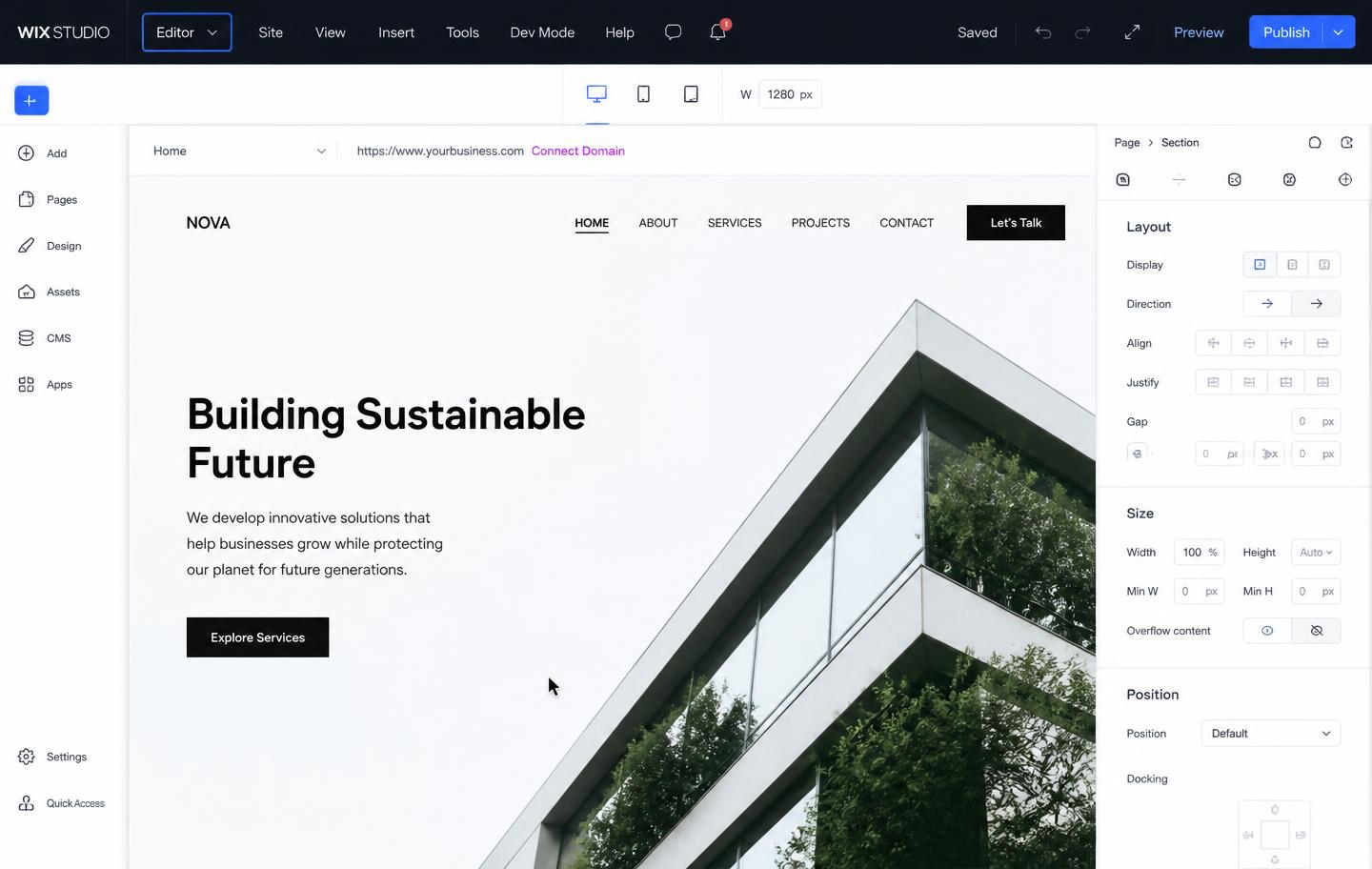
Editor öffnen
Was ist eine Collection?
Eine Collection ist eine Datenbank.
Sie speichert Informationen.
Zum Beispiel:
Projektname
↓
Kunde
↓
Bild
↓
Beschreibung
↓
Datum
↓
Kategorie
Jeder Eintrag bildet einen Datensatz.
Felder einer Collection
Eine Collection kann viele verschiedene Feldtypen enthalten.
Zum Beispiel:
Jedes Feld speichert eine bestimmte Information.
Beispiel: Referenzdatenbank
Alle Projekte werden in einer einzigen Collection gespeichert.
Inhalte bearbeiten
Neue Projekte hinzufügen?
Einfach einen neuen Datensatz erstellen.
Die Website aktualisiert sich automatisch.
Das spart Zeit
Angenommen,
Sie betreuen 200 Kunden.
Mit einem CMS können Sie:
- Projekte hinzufügen
- Projekte löschen
- Bilder austauschen
- Texte ändern
ohne das Layout erneut gestalten zu müssen.
Best Practice
Web by David Best Practice
Projekt
Kunde
Kategorie Bil
d
Jah
r
Firmenwebsit e
Muster GmbH
Webdesig n
Bil d 2026
Onlineshop Beispiel AG Shopify Bil d 2026
Landingpage Müller GmbH Marketing Bil
d 2025
Wir setzen das Wix CMS immer dann ein,
wenn Inhalte regelmäßig wachsen.
Zum Beispiel:
- Referenzen
- Blog
- Mitarbeiter
- Immobilien
- Dienstleistungen
Dadurch bleiben Websites langfristig übersichtlich und leicht wartbar.
Aus der Praxis
Verkaufspsychologie
Ein gepflegter Referenzbereich vermittelt:
Wenn Besucher viele aktuelle Projekte sehen,
steigt das Vertrauen in Ihr Unternehmen.
Mit dem CMS bleibt dieser Bereich ohne großen Aufwand aktuell.
Aus der Praxis
Expertenwissen
Ein CMS trennt Inhalte und Design.
Das bedeutet:
Das Layout Ihrer Website bleibt unverändert, während Sie Texte, Bilder oder andere Inhalte unabhängig davon aktualisieren können. Dieses Prinzip erleichtert die Wartung, sorgt für ein einheitliches Erscheinungsbild und reduziert Fehler bei größeren Websites erheblich.
Häufige Fehler
Häufige Fehler
Zu viele Collections
Erstellen Sie nur die Collections,
die Sie wirklich benötigen.
Schlechte Feldnamen
Benennen Sie Felder eindeutig.
Beispiel:
statt
Unstrukturierte Daten
Ein CMS lebt von Ordnung.
Arbeiten Sie konsequent.
Doppelte Informationen
Speichern Sie Daten nur einmal.
Unnötig viele Felder
Beschränken Sie sich auf relevante Informationen.
Profi-Tipp
Profi-Tipp
Planen Sie Ihre Collection zunächst auf Papier.
Überlegen Sie:
- Welche Informationen benötigen Sie?
- Welche Felder werden angezeigt?
- Welche Felder bleiben intern?
Eine gute Planung spart später viel Zeit.
Aus der Praxis
Praxis aus unserem Agenturalltag
Viele Kunden beginnen direkt mit dem Anlegen der Collection.
Wir empfehlen zuerst eine Struktur.
Erst wenn klar ist,
welche Informationen wirklich benötigt werden,
legen wir die Datenbank an.
Dadurch entstehen saubere und leicht erweiterbare Websites.
Bonus – Wann lohnt sich KEIN CMS?
Nicht jede Website benötigt ein CMS.
Bei kleinen Websites mit wenigen statischen Seiten reicht häufig eine klassische Seitenstruktur.
Beispiele:
- kleine Vereinswebsite
- einfache Visitenkarten-Website
- Landingpage
- One-Page-Website
Nutzen Sie das CMS dann, wenn Inhalte regelmäßig wachsen oder häufig aktualisiert werden.
Checkliste
Checkliste
Praxisaufgabe
Praxisaufgabe
Erstellen Sie eine Collection mit dem Namen „Referenzen“.
Fügen Sie mindestens fünf Datensätze hinzu.
Jeder Datensatz sollte enthalten:
- Projektname
- Kunde
- Kategorie
- Bild
- Beschreibung
- Fertigstellungsdatum
Überprüfen Sie anschließend, ob alle Daten korrekt gespeichert wurden.
Mini-Projekt
Mini-Projekt
Planen Sie eine CMS-Struktur für Ihr eigenes Unternehmen.
Erstellen Sie eine Übersicht mit folgenden Punkten:
Collection
↓
Benötigte Felder
↓
Welche Inhalte sollen angezeigt werden?
↓
Welche Inhalte bleiben intern?
↓
Wie oft werden die Daten aktualisiert?
Überlegen Sie, welche Bereiche Ihrer Website sich durch ein CMS künftig einfacher verwalten lassen.
Wissenscheck
Quiz
Wofür steht CMS?
Welchen Vorteil bietet ein CMS?
Was ist eine Collection?
Für welche Inhalte eignet sich ein CMS besonders?
Zusammenfassung
Kapitelzusammenfassung
Sie haben gelernt:
- was ein Content Management System ist,
- wie das Wix CMS funktioniert,
- warum dynamische Inhalte Zeit sparen,
- wie Sie Collections sinnvoll strukturieren,
- und wann sich der Einsatz eines CMS wirklich lohnt.
Ausblick
Vorschau auf Kapitel 20
Dynamische Seiten erstellen – Inhalte automatisch anzeigen
Im nächsten Kapitel lernen Sie, wie Sie Collections mit dynamischen Seiten verbinden. Sie erstellen automatisch generierte Projekt-, Blog- oder Teamseiten, sodass neue Inhalte ohne zusätzlichen Designaufwand auf Ihrer Website erscheinen. Dieses Kapitel gehört zu den leistungsstärksten
Funktionen von Wix Studio und zeigt, wie professionelle Agenturen skalierbare Websites entwickeln.