Lernziel
Lernziel
Nach diesem Kapitel können Sie:
- neue Seiten erstellen
- bestehende Seiten bearbeiten
- Seiten umbenennen
- Seiten ausblenden
- Seiten löschen
- Seiten sinnvoll strukturieren
- die Navigation aktualisieren
- eine benutzerfreundliche Menüstruktur erstellen
Warum wichtig
Warum ist dieses Kapitel wichtig?
Ihre Website entwickelt sich mit Ihrem Unternehmen weiter.
Vielleicht bieten Sie neue Dienstleistungen an, stellen neue Mitarbeiter ein oder möchten eine Karriereseite veröffentlichen.
Damit Besucher alle Informationen schnell finden, sollte Ihre Website logisch aufgebaut sein.
Eine übersichtliche Navigation sorgt nicht nur für eine bessere Benutzererfahrung, sondern hilft auch Suchmaschinen dabei, Ihre Inhalte besser zu verstehen.
Was ist eine Seite?
Jede Website besteht aus einzelnen Seiten.
Beispiele:
- Startseite
- Über uns
- Leistungen
- Kontakt
- Blog
- Karriere
- Referenzen
- Datenschutz
- Impressum
Jede Seite erfüllt einen bestimmten Zweck.
Wann sollten Sie eine neue Seite erstellen?
Eine neue Seite eignet sich beispielsweise für:
Schritt für Schritt
Seiten erstellen – Schritt für Schritt
Melden Sie sich bei Wix Studio an.
Öffnen Sie anschließend den Editor.
Wix Studio · Editor öffnen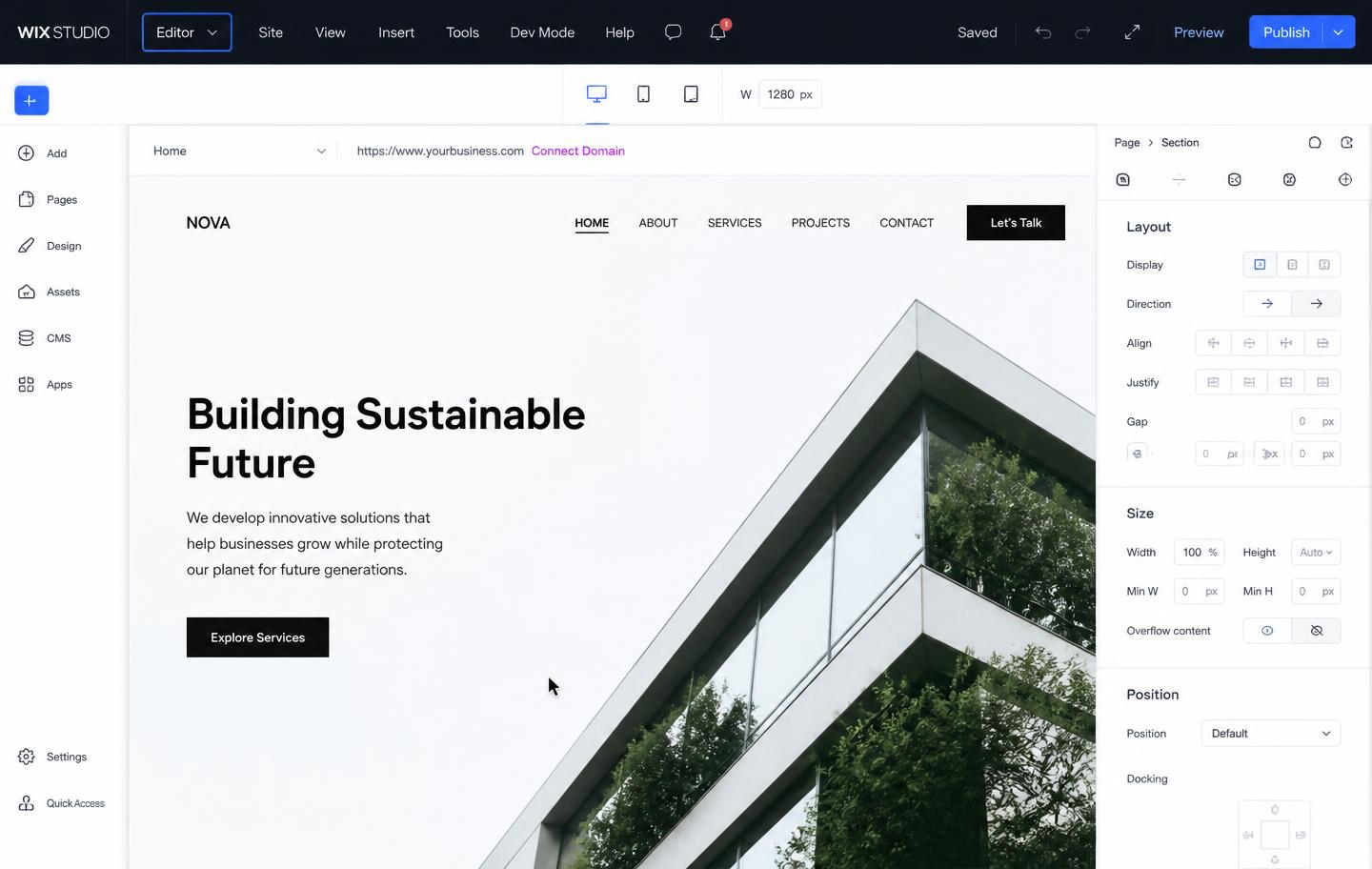
Editor öffnen
Seiten umbenennen
Manchmal ändern sich Dienstleistungen oder Unternehmensbereiche.
Öffnen Sie dazu die Seitenverwaltung.
Wählen Sie die gewünschte Seite.
Bearbeiten Sie den Seitennamen.
Achten Sie darauf, dass der Name verständlich bleibt.
Seiten ausblenden
Nicht jede Seite muss sofort sichtbar sein.
Sie können Seiten beispielsweise ausblenden, wenn:
- Inhalte noch nicht fertig sind
- eine Aktion vorbereitet wird
- eine Landingpage nur über einen direkten Link erreichbar sein soll
Ausgeblendete Seiten bleiben erhalten und können später wieder eingeblendet werden.
Seiten löschen
Löschen Sie nur Seiten, die dauerhaft nicht mehr benötigt werden.
Prüfen Sie vorher:
- Wird die Seite noch verlinkt?
- Enthält sie wichtige Informationen?
- Gibt es eingehende Links von anderen Websites?
Falls Sie unsicher sind, blenden Sie die Seite zunächst aus, statt sie sofort zu löschen.
Die richtige Reihenfolge
Ordnen Sie die Menüpunkte nach ihrer Wichtigkeit.
Ein Beispiel:
1. Startseite 2. Leistungen 3. Über uns 4. Referenzen 5. Kontakt Besucher finden so schneller die wichtigsten Informationen.
Häufige Fehler
Häufige Fehler
Zu viele Seiten
Mehr Seiten bedeuten nicht automatisch mehr Erfolg.
Konzentrieren Sie sich auf relevante Inhalte.
Unklare Seitennamen
Besucher sollten sofort erkennen, was sie auf einer Seite erwartet.
Veraltete Inhalte
Nicht mehr aktuelle Seiten wirken unprofessionell.
Überprüfen Sie Ihre Inhalte regelmäßig.
Doppelte Informationen
Vermeiden Sie, denselben Inhalt auf mehreren Seiten zu wiederholen.
Zu viele Klicks
Wichtige Informationen sollten mit möglichst wenigen Klicks erreichbar sein.
Profi-Tipp
Profi-Tipp
Überlegen Sie bei jeder neuen Seite:
Welche Frage des Kunden beantwortet diese Seite?
Wenn Sie diese Frage klar beantworten können, hat die Seite einen echten Mehrwert.
Best Practice
Web by David Best Practice
Viele Unternehmen erstellen für jede Kleinigkeit eine neue Seite.
Das führt oft zu einer unübersichtlichen Website.
Unsere Empfehlung:
Lieber wenige, hochwertige Seiten mit klaren Informationen als viele Seiten mit wenig Inhalt.
Qualität schlägt Quantität.
SEO-Tipp
Jede Seite sollte sich auf ein Hauptthema konzentrieren.
Beispiel:
Leistungen
→ erklärt ausschließlich Ihre Dienstleistungen.
Kontakt
→ enthält ausschließlich Kontaktinformationen.
So verstehen Besucher und Suchmaschinen den Inhalt schneller.
Checkliste
Checkliste
Praxisaufgabe
Praxisaufgabe
Erstellen Sie eine neue Testseite mit dem Titel:
"Unsere Referenzen"
Fügen Sie hinzu:
- eine Überschrift
- einen kurzen Einleitungstext
- drei Bilder
- einen Button "Jetzt Kontakt aufnehmen"
Kontrollieren Sie die Seite anschließend in der Vorschau.
Mini-Projekt
Mini-Projekt
Zeichnen Sie die Struktur Ihrer Website auf einem Blatt Papier.
Beispiel:
Startseite
│
├── Leistungen
├── Über uns
├── Referenzen
├── Blog
└── Kontakt
Fragen Sie sich anschließend:
- Finden Besucher alle wichtigen Informationen innerhalb weniger Klicks?
- Gibt es Seiten mit doppelten Inhalten?
- Fehlen wichtige Bereiche?
Wissenscheck
Quiz
Wann sollten Sie eine neue Seite erstellen?
Wie viele Menüpunkte sollte eine Navigation ungefähr enthalten?
Sollten Seiten mit doppelten Inhalten vermieden werden?
Was ist sinnvoller?
Zusammenfassung
Kapitelzusammenfassung
Sie haben gelernt:
- neue Seiten zu erstellen,
- bestehende Seiten zu verwalten,
- die Navigation sinnvoll aufzubauen,
- häufige Fehler zu vermeiden,
- und Ihre Website übersichtlich zu strukturieren.
Ausblick
Vorschau auf Kapitel 6
Header, Footer und Navigation professionell gestalten
In diesem Kapitel lernen Sie:
- den Header zu bearbeiten,
- das Logo auszutauschen,
- das Hauptmenü anzupassen,
- den Footer professionell zu gestalten,
- Social-Media-Links einzufügen,
- Kontaktinformationen aktuell zu halten,
- und einen konsistenten Auftritt über alle Seiten hinweg sicherzustellen.