Lernziel
Lernziel
Nach diesem Kapitel können Sie:
- den Header Ihrer Website verstehen
- das Firmenlogo austauschen
- das Hauptmenü bearbeiten
- Menüpunkte hinzufügen oder entfernen
- den Footer professionell gestalten
- Kontaktinformationen aktuell halten
- Social-Media-Links einfügen
- eine benutzerfreundliche Navigation erstellen
Was ist der Header?
Der Header befindet sich am oberen Rand jeder Seite.
Typischerweise enthält er:
- Firmenlogo
- Hauptnavigation
- Kontaktbutton
- Telefonnummer
- Terminbuchung
- Spracheinstellungen (falls vorhanden)
Da der Header auf nahezu jeder Seite sichtbar ist, sollten Änderungen sorgfältig vorgenommen werden.
Schritt für Schritt
Den Header bearbeiten – Schritt für Schritt
Melden Sie sich bei Wix Studio an und öffnen Sie den Editor.
Wix Studio · Editor öffnen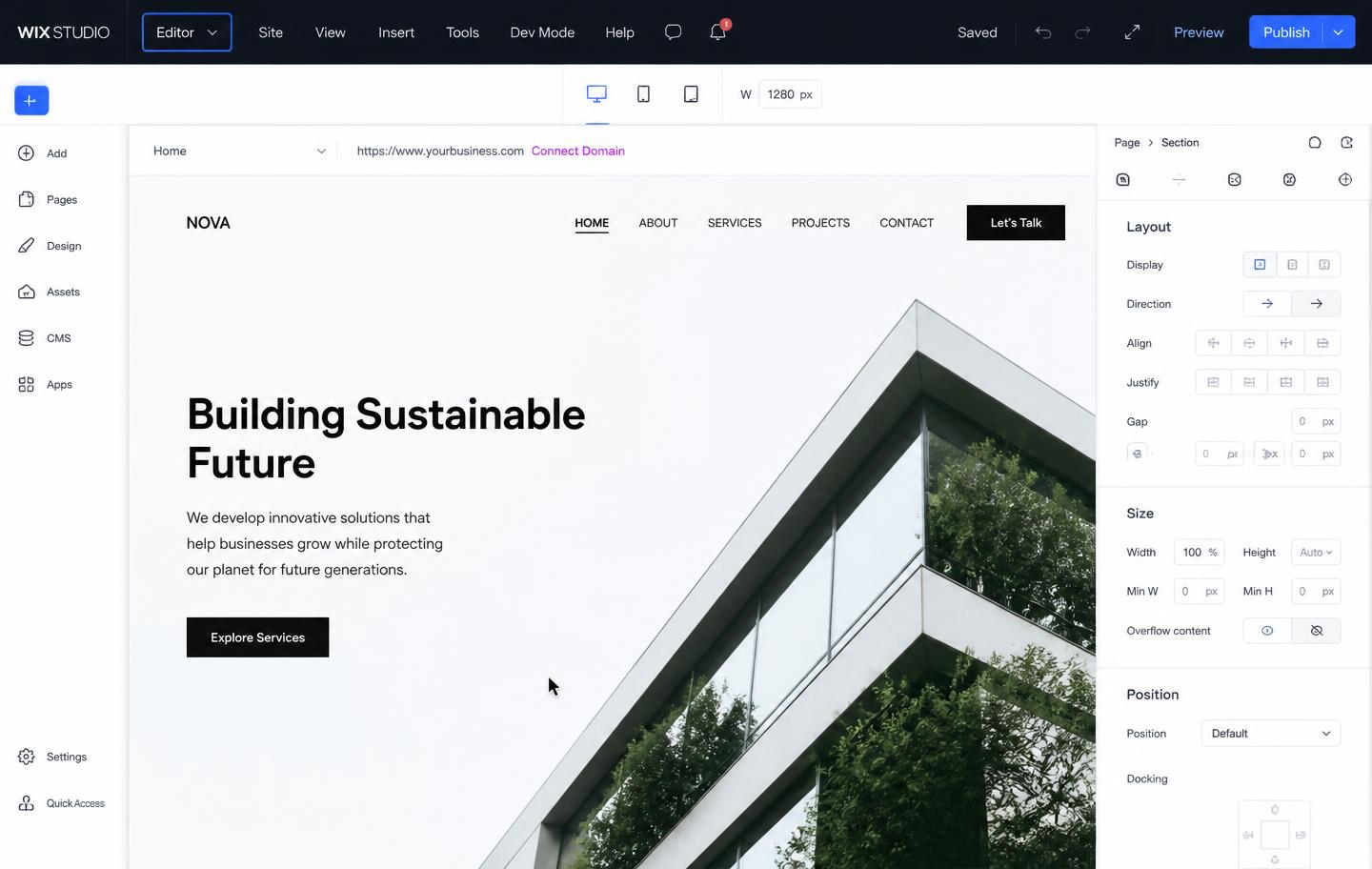
Editor öffnen
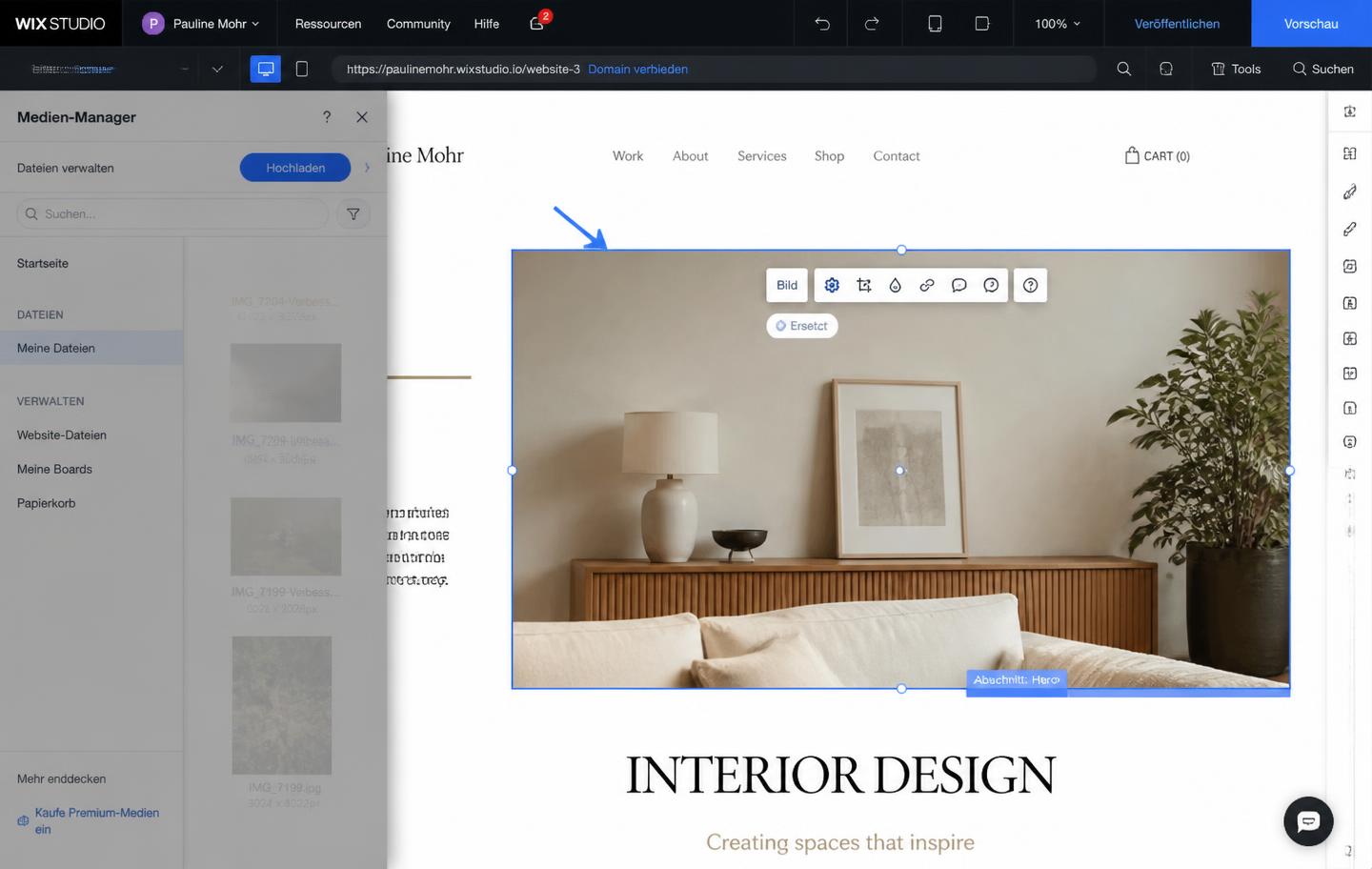
Das Firmenlogo austauschen
Ein aktuelles und hochwertiges Logo trägt wesentlich zum professionellen Erscheinungsbild Ihrer Website bei.
Vorgehensweise
1. Logo auswählen. 2. Bild ersetzen. 3. Neue Logodatei hochladen. 4. Größe kontrollieren. 5. Position prüfen.
Einen neuen Menüpunkt hinzufügen
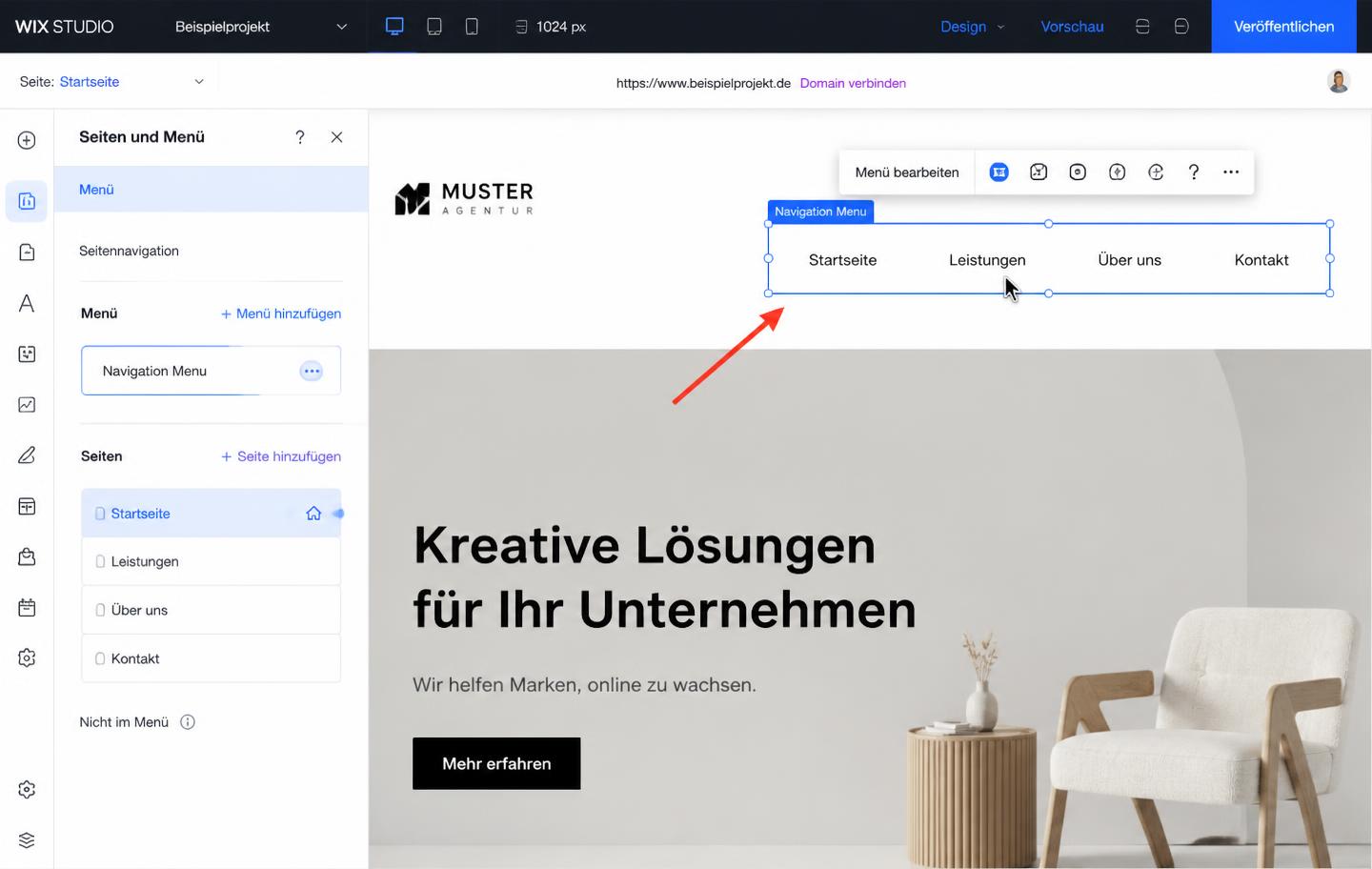
Öffnen Sie die Navigation.
Wählen Sie Menü bearbeiten.
Fügen Sie anschließend eine bestehende oder neue Seite hinzu.
Kontrollieren Sie danach die Reihenfolge.
Impressum und Datenschutz
Jede Unternehmenswebsite sollte leicht auffindbare rechtliche Informationen enthalten.
Achten Sie darauf, dass diese Seiten jederzeit erreichbar sind und bei Änderungen aktualisiert werden.
Best Practice
Web by David Best Practice
Wir platzieren auf nahezu jeder Unternehmenswebsite einen auffälligen Call-to-Action im Header.
Warum?
Viele Besucher möchten direkt Kontakt aufnehmen.
Je einfacher Sie diesen Schritt machen, desto wahrscheinlicher ist eine Anfrage.
Beispiele:
Aus der Praxis
Verkaufspsychologie
Die Navigation entscheidet darüber, ob sich Besucher auf Ihrer Website zurechtfinden.
Ein überladenes Menü führt häufig dazu, dass Nutzer die Orientierung verlieren.
Unsere Empfehlung:
Weniger Auswahl – mehr Klarheit.
Konzentrieren Sie sich auf die wichtigsten Inhalte.
Aus der Praxis
Expertenwissen
Studien zum Nutzerverhalten zeigen, dass Besucher sich auf Websites an vertrauten Strukturen orientieren.
Deshalb empfiehlt es sich:
- das Logo links oben zu platzieren,
- das Hauptmenü gut sichtbar anzuordnen,
- und einen klaren Kontaktbutton im Header einzusetzen.
Ein konsistentes Layout erleichtert die Orientierung und stärkt das Vertrauen.
Häufige Fehler
Häufige Fehler
Zu viele Menüpunkte
Eine lange Navigation wirkt unübersichtlich.
Veraltete Telefonnummer
Kontrollieren Sie Ihre Kontaktdaten regelmäßig.
Fehlender Kontaktbutton
Besucher sollten jederzeit wissen, wie sie Sie erreichen können.
Unterschiedliche Logos
Verwenden Sie auf Ihrer Website immer dieselbe Logo-Version.
Zu viele Social-Media-Symbole
Verlinken Sie nur Plattformen, die Sie aktiv nutzen.
Profi-Tipp
Profi-Tipp
Prüfen Sie den Header regelmäßig auf einem Smartphone.
Gerade auf kleinen Bildschirmen entscheidet eine übersichtliche Navigation darüber, ob Besucher schnell finden, wonach sie suchen.
Checkliste
Checkliste
Praxisaufgabe
Praxisaufgabe
Kontrollieren Sie Ihren Header und Footer.
Überprüfen Sie insbesondere:
- Logo
- Kontaktbutton
- Telefonnummer
- E-Mail-Adresse
- Öffnungszeiten
- Social-Media-Links
- Impressum
- Datenschutz
Notieren Sie alle Punkte, die verbessert oder aktualisiert werden sollten.
Mini-Projekt
Mini-Projekt
Bitten Sie eine Person, die Ihre Website noch nicht kennt, innerhalb von 10 Sekunden folgende
Informationen zu finden:
- Telefonnummer
- Kontaktformular
- Leistungen
- Öffnungszeiten
Falls die Person Schwierigkeiten hat, sollte die Navigation vereinfacht werden.
Wissenscheck
Quiz
Welche Aufgabe hat der Header?
Welche Informationen gehören typischerweise in den Footer?
Warum sollte ein Kontaktbutton im Header platziert werden?
Wie viele Menüpunkte sind in der Regel sinnvoll?
Zusammenfassung
Kapitelzusammenfassung
Sie haben gelernt:
- den Header professionell zu verwalten,
- Ihr Logo und die Navigation anzupassen,
- den Footer aktuell zu halten,
- Besucher gezielt zur Kontaktaufnahme zu führen,
- und eine benutzerfreundliche Website-Struktur aufzubauen.
Ausblick
Vorschau auf Kapitel 7
Buttons und Call-to-Actions – Besucher zu Kunden machen
In diesem Kapitel gehen wir einen Schritt weiter: Statt nur Buttons einzufügen, lernen Ihre Kunden,
welche Beschriftungen und Platzierungen nachweislich besser funktionieren, wie sie Besucher
zur gewünschten Handlung führen und welche Fehler Anfragen kosten. Hier beginnt der Bereich
der Conversion - Optimierung, der deine Academy deutlich von einer klassischen Software-
Dokumentation abheben wird.
Social-Media-Links einfügen
Falls Ihr Unternehmen auf sozialen Netzwerken aktiv ist, können Sie entsprechende Links im Footer ergänzen.
Empfehlenswert sind nur Profile, die regelmäßig gepflegt werden.
Zu viele Symbole lenken Besucher häufig vom eigentlichen Ziel der Website ab.