Lernziel
Lernziel
Nach diesem Kapitel können Sie:
- Buttons erstellen und bearbeiten
- Buttons richtig platzieren
- überzeugende Button-Texte formulieren
- interne und externe Links setzen
- Buttons für mobile Geräte optimieren
- Call-to-Actions gezielt einsetzen
- typische Fehler vermeiden
- Ihre Website verkaufsstärker gestalten
Schritt für Schritt
Schritt-für-Schritt: Button bearbeiten
Öffnen Sie Ihre Website im Wix Studio Editor.
Wix Studio · Editor öffnen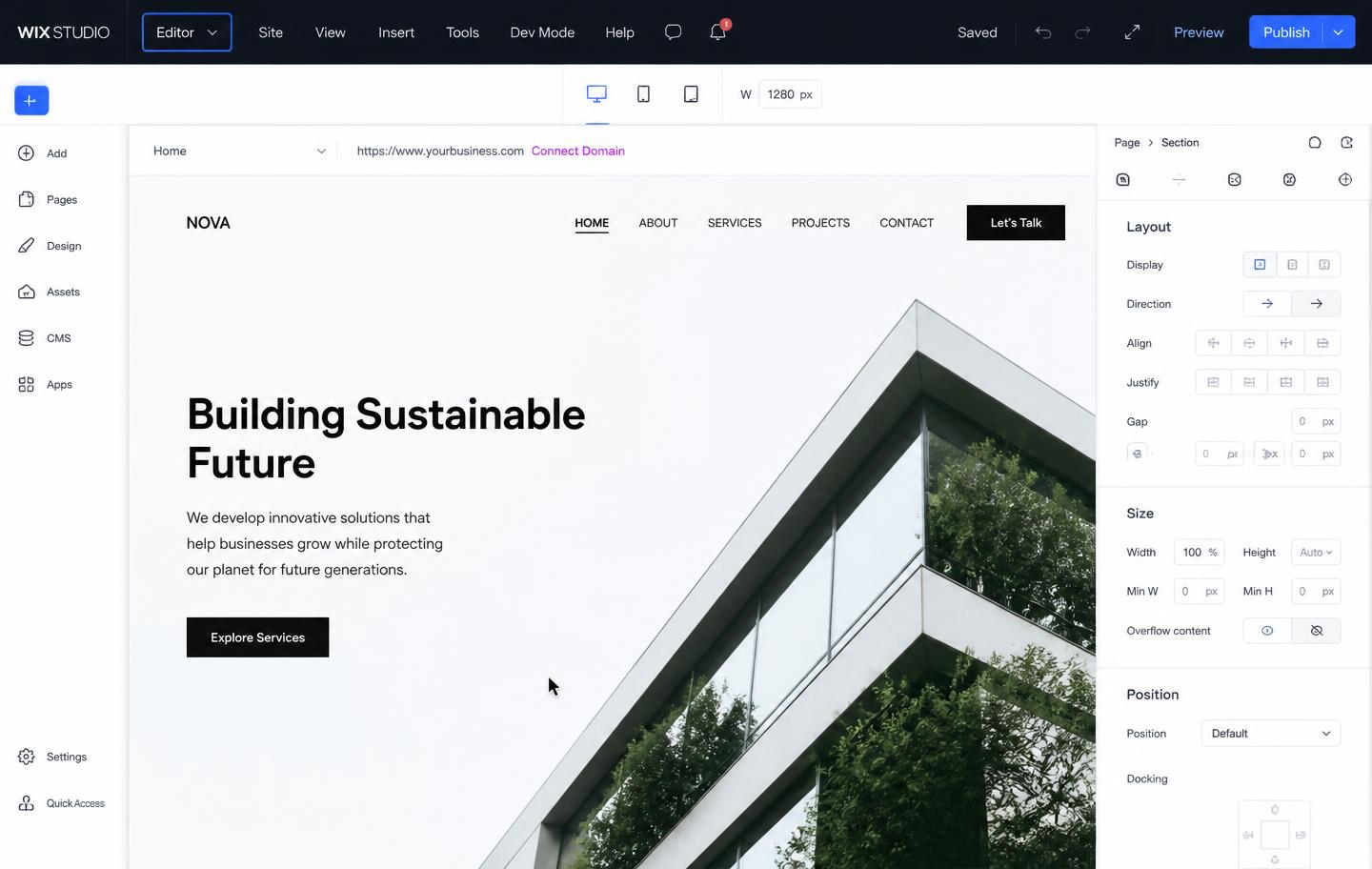
Editor öffnen
Die richtige Farbe
Ein Button sollte sich klar vom Hintergrund abheben.
Wichtig ist ein guter Kontrast und ein einheitliches Design.
Orientieren Sie sich an den Farben Ihres Unternehmens.
Vermeiden Sie zu viele unterschiedliche Buttonfarben.
Interne und externe Links
Buttons können verschiedene Ziele haben.
Interne Links
- Startseite
- Leistungen
- Kontakt
- Blog
Externe Links
- Social Media
- Terminbuchung
- Partnerseiten
- Downloads
Überprüfen Sie regelmäßig, ob alle Links funktionieren.
Best Practice
Web by David Best Practice
Auf den meisten Unternehmenswebsites platzieren wir den wichtigsten Button bereits im ersten sichtbaren Bereich der Startseite.
Der Besucher muss nicht erst lange suchen.
Je schneller der nächste Schritt erkennbar ist, desto einfacher fällt die Kontaktaufnahme.
Aus der Praxis
Verkaufspsychologie
Menschen reagieren besser auf klare Handlungsaufforderungen.
Vergleichen Sie diese beiden Buttons:
Hier klicken
oder
Kostenloses Erstgespräch vereinbaren
Der zweite Button beantwortet bereits die wichtigste Frage:
Was passiert, wenn ich klicke?
Je klarer diese Antwort ausfällt, desto eher wird der Button genutzt.
Aus der Praxis
Expertenwissen
Besucher scannen Websites oft nur kurz.
Deshalb sollten wichtige Buttons:
- sofort sichtbar sein,
- klar formuliert sein,
- sich optisch vom Hintergrund abheben,
- und auf jeder wichtigen Seite vorhanden sein.
So reduzieren Sie unnötige Hürden und erleichtern den nächsten Schritt.
Häufige Fehler
Häufige Fehler
Zu viele Buttons
Wenn alles hervorgehoben wird, sticht nichts mehr hervor.
Unklare Beschriftung
Besucher sollten sofort erkennen, wohin der Button führt.
Defekte Links
Kontrollieren Sie regelmäßig alle Verlinkungen.
Schlechter Kontrast
Ein Button muss gut sichtbar sein.
Zu kleine Buttons
Besonders auf Smartphones erschwert dies die Bedienung.
Profi-Tipp
Profi-Tipp
Prüfen Sie Ihre Website einmal aus Sicht eines neuen Besuchers.
Fragen Sie sich:
"Ist innerhalb von fünf Sekunden klar, welche Handlung ich als Nächstes ausführen soll?"
Falls nicht, sollte der wichtigste Button besser platziert oder eindeutiger formuliert werden.
Aus der Praxis
Praxis aus unserem Agenturalltag
Viele Unternehmen setzen ausschließlich auf den Button "Kontakt".
Unsere Erfahrung zeigt jedoch, dass konkrete Formulierungen häufig überzeugender wirken.
Beispiele:
- Kostenloses Erstgespräch
- Unverbindliches Angebot anfordern
- Jetzt Beratung sichern
Sie beschreiben den Nutzen und nehmen Besuchern Unsicherheit.
Checkliste
Checkliste
Praxisaufgabe
Praxisaufgabe
Überprüfen Sie Ihre Startseite.
Beantworten Sie folgende Fragen:
- Ist der wichtigste Button sofort sichtbar?
- Ist klar, was nach dem Klick passiert?
- Funktioniert der Link?
- Ist der Button auf Smartphones gut erreichbar?
Falls eine Frage mit "Nein" beantwortet wird, optimieren Sie den Button.
Mini-Projekt
Mini-Projekt
Zählen Sie alle Buttons auf Ihrer Website.
Ordnen Sie sie anschließend in zwei Kategorien:
Primär
(z. B. Kontakt aufnehmen)
Sekundär
(z. B. Mehr erfahren)
Überlegen Sie, ob alle Buttons wirklich notwendig sind.
Wissenscheck
Quiz
Was ist das Ziel eines Call-to-Actions?
Welcher Button ist am aussagekräftigsten?
Warum sollten Buttons auf Smartphones geprüft werden?
Sollten wichtige Buttons mehrfach auf einer langen Seite erscheinen?
Zusammenfassung
Kapitelzusammenfassung
Sie haben gelernt:
- Buttons professionell zu gestalten,
- klare Handlungsaufforderungen zu formulieren,
- Verlinkungen richtig einzusetzen,
- Besucher gezielt zur Kontaktaufnahme zu führen,
- und Ihre Website durch einfache Maßnahmen verkaufsstärker zu machen.
Ausblick
Vorschau auf Kapitel 8
Container, Abschnitte & Layouts verstehen
In diesem Kapitel lernen Ihre Kunden, wie eine Website technisch und visuell aufgebaut ist. Sie verstehen den Unterschied zwischen Bereichen, Containern und Elementen, lernen Inhalte sauber zu strukturieren und vermeiden typische Layout-Fehler. Dieses Wissen bildet die Grundlage für spätere Anpassungen am Design und sorgt dafür, dass Änderungen kontrolliert und professionell umgesetzt werden.